群晖DSM Docker下Xware迅雷远程下载教程

29,988 views次阅读
没有评论

提醒:本文最后更新于2025-06-19 10:40,文中所关联的信息可能已发生改变,请知悉!

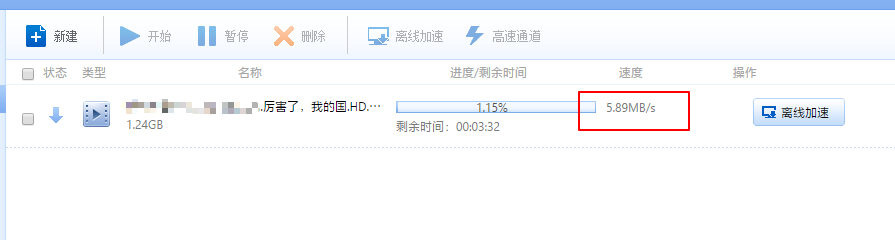
现在的Xware迅雷远程还是能用的,但速度就不咋地,遇到好资源还是可以满速的。只能说客户端下迅雷能下载有速度的,Xware远程都可以下载,不同的网络运营商都有区别。


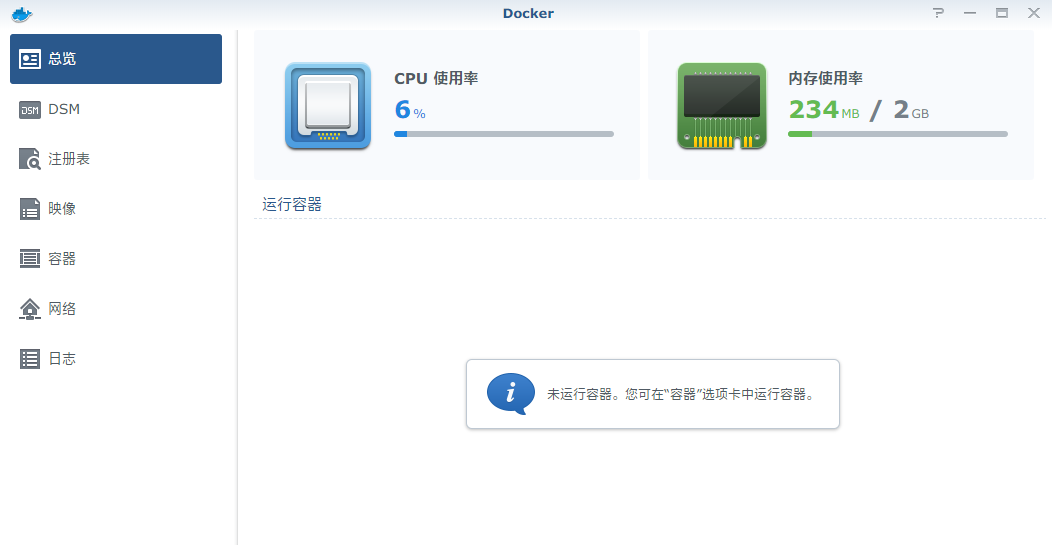
首先安装Docker
群晖DSM Docker下Xware迅雷远程下载教程

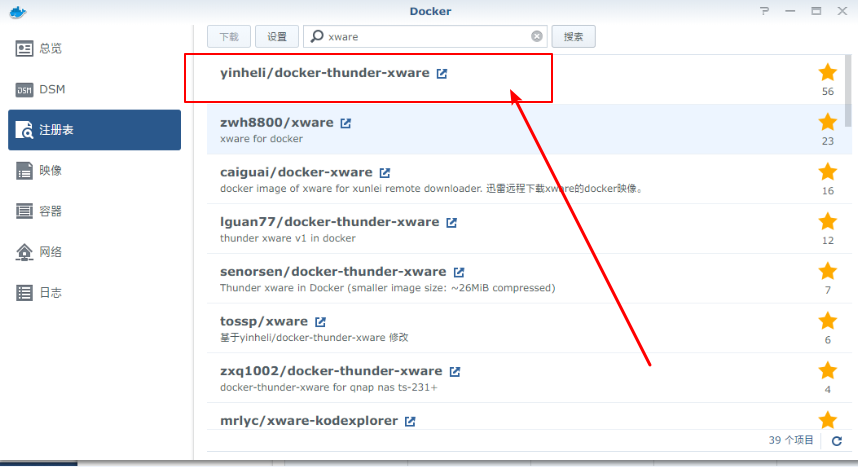
打开Docker,点选“注册表”,右边窗口搜索 “xware”。

群晖DSM Docker下Xware迅雷远程下载教程

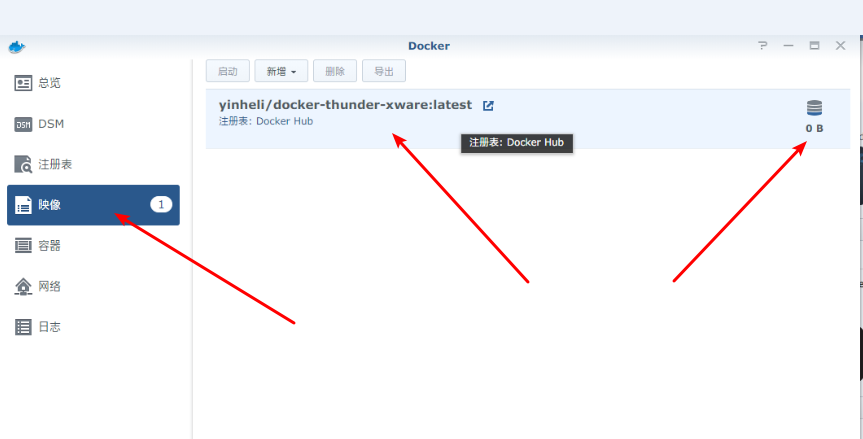
选中第一个 “yinheli/docker-thunder-xware”双击部署。
群晖DSM Docker下Xware迅雷远程下载教程

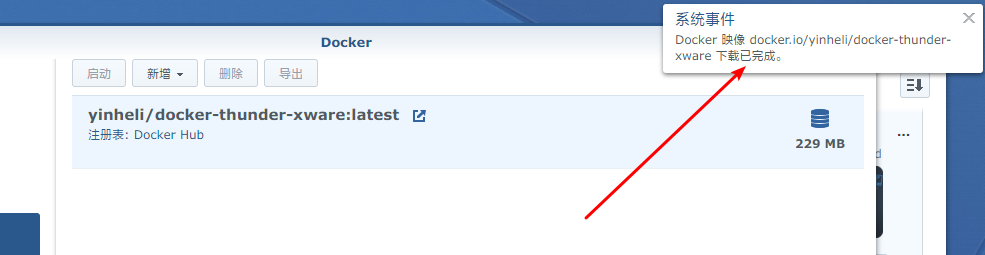
等系统事件提示 xware下载已完成 ,才表示部署完成。

群晖DSM Docker下Xware迅雷远程下载教程

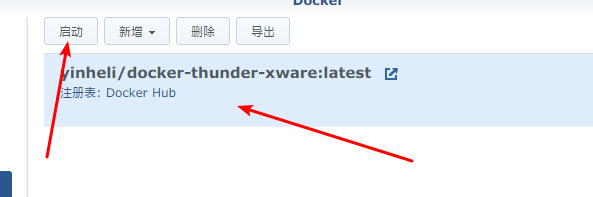
选择中它,然后点选 “启动”

群晖DSM Docker下Xware迅雷远程下载教程

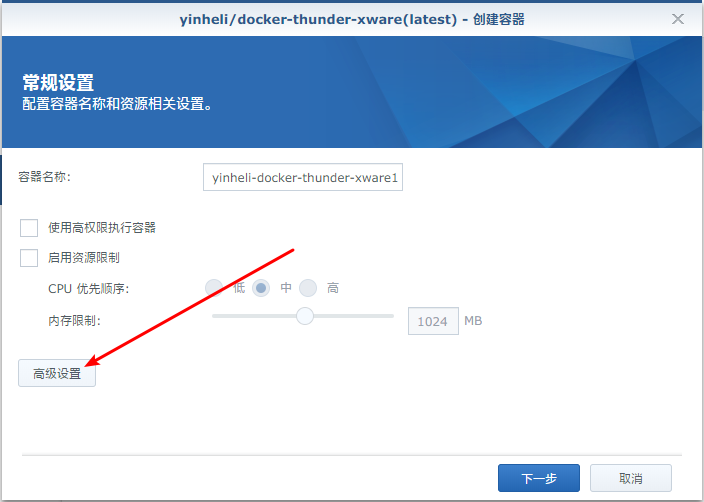
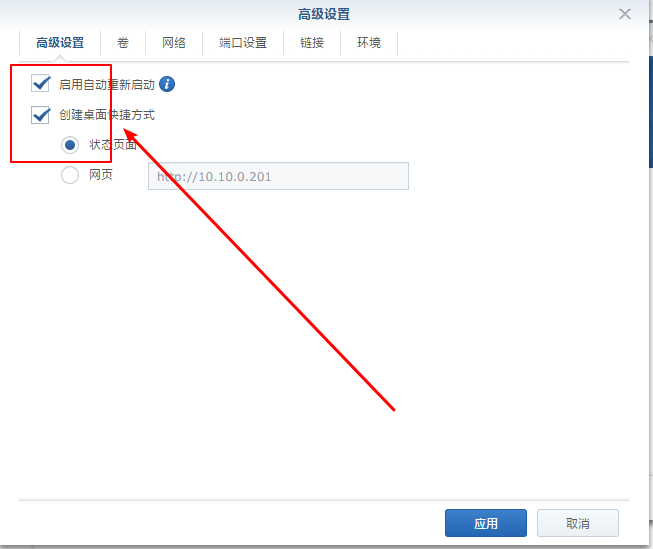
打开新窗口中的 “高级设置”

群晖DSM Docker下Xware迅雷远程下载教程

勾选 “启动自动”与 “创建桌面快捷方式”

群晖DSM Docker下Xware迅雷远程下载教程

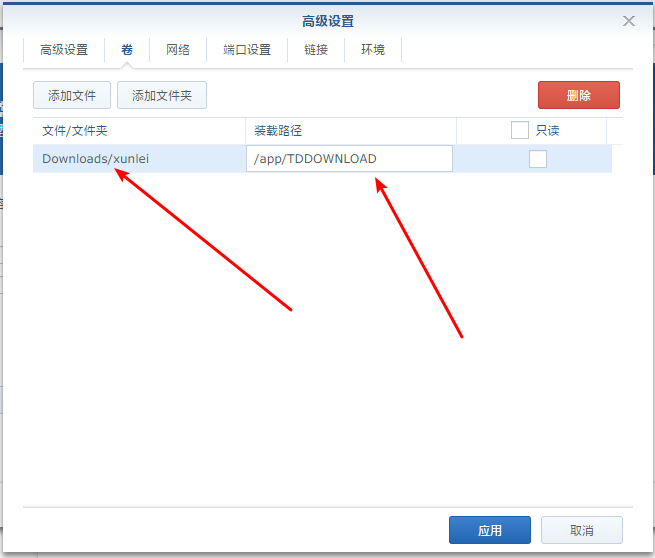
打开 “卷”页面,添加文件夹

群晖DSM Docker下Xware迅雷远程下载教程

左边的文件夹自己选择已经建立的,右边的转载路径 默认:/app/TDDOWNLOAD ,迅雷会在你左边的文件夹下建立一个 TDDOWNLOAD 文件夹存放文件,前往不能删除此文件夹。


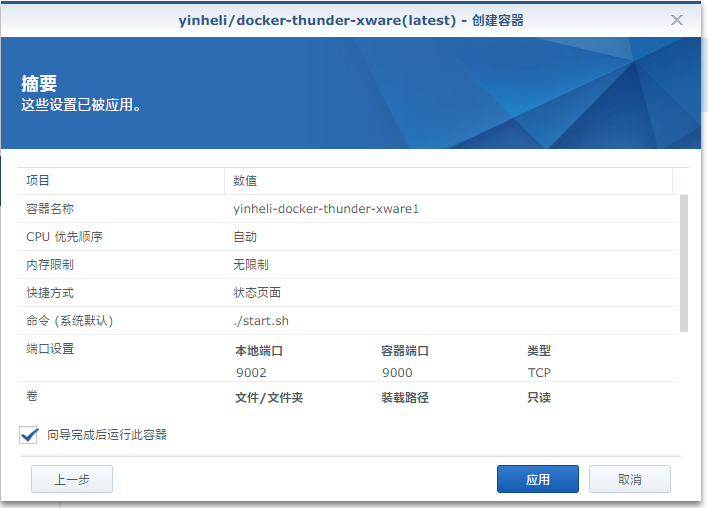
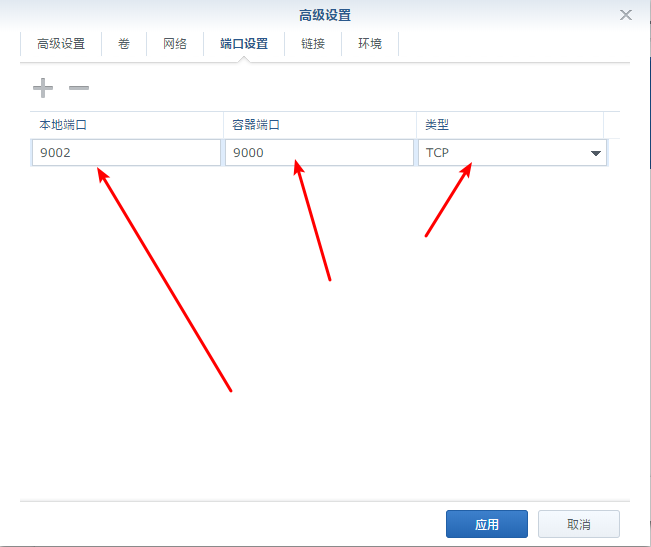
打开 “端口设置”页面
群晖DSM Docker下Xware迅雷远程下载教程

本地端口 不可以与 容器端口 重复,切记切记。


群晖DSM Docker下Xware迅雷远程下载教程

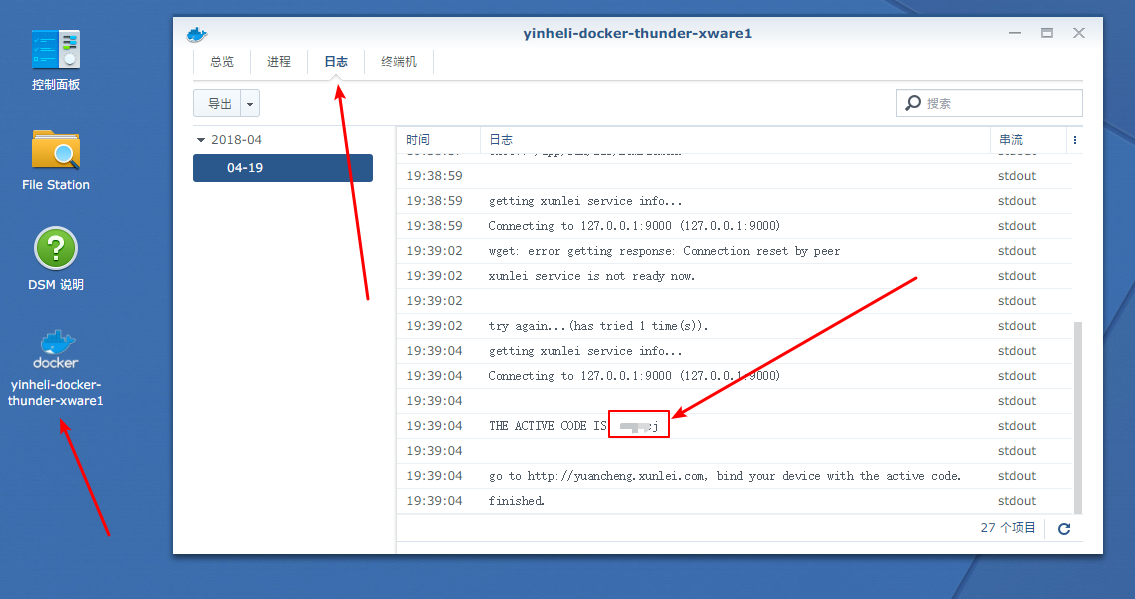
设置完成后点击桌面的 Docker图标

群晖DSM Docker下Xware迅雷远程下载教程

打开 “日志”页面,找到 THE ACTIVE CODE IS: **** ,**** 就是你的远程设备激活码。


浏览器中打开网址 http://yuancheng.xunlei.com 输入迅雷账号密码登陆

群晖DSM Docker下Xware迅雷远程下载教程

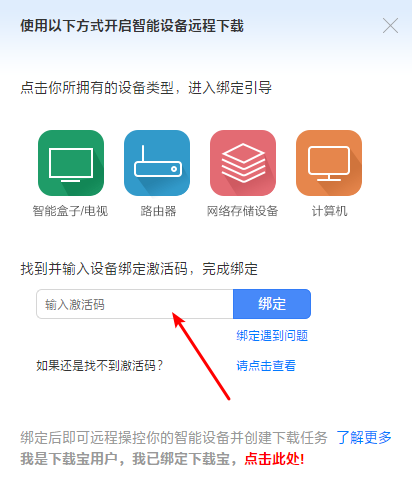
点击 “添加”,输入刚才找到的远程设备激活码,激活远程下载权限。

群晖DSM Docker下Xware迅雷远程下载教程

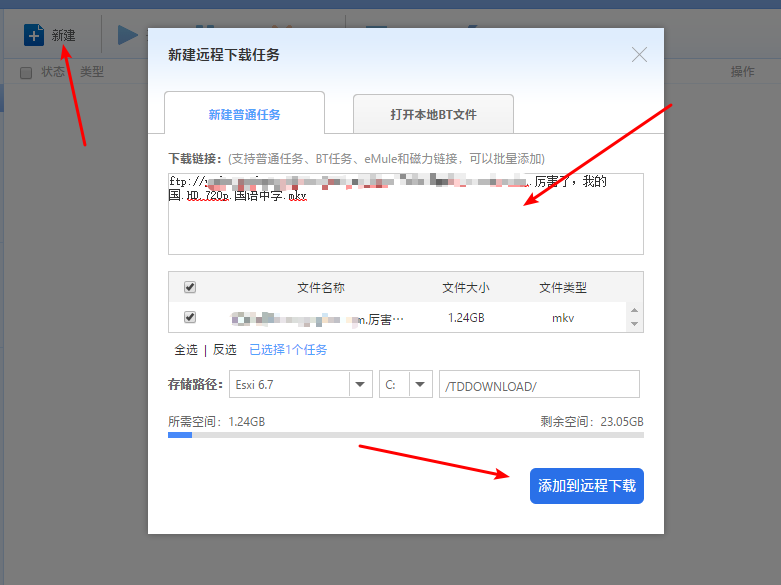
至于如何下载就不用啰嗦了吧。。。

群晖DSM Docker下Xware迅雷远程下载教程

群晖DSM Docker下Xware迅雷远程下载教程


--- End ---


正文完
 0
HopoL
版权声明:本站原创文章,由 HopoL 于2018-04-20发表,共计543字。
转载说明:除特殊说明外本站文章皆由CC-4.0协议发布,转载请注明出处。
评论(没有评论)

HopoL's Blog

文章搜索
最新评论
阿龙 阿龙 谢谢大佬分享
MickeyDee MickeyDee Cancell that, figured it out and it works, Much appriciated .
MickeyDee MickeyDee Hi Thanks for sharing, please clarify, do you mean Rename the folder "unraider-7.2.0" to unraider and copy it to the config . Thanks
lzdwudi lzdwudi 我也想试试 但我目前的版本是6.12.13 我不敢做大的动作
wice222 wice222 archive is demaged
tstUser01 tstUser01 Thanks for sharing!
saisu saisu how to install from scratch for noobs like me please :D What is GUID ??
Adrian Adrian How update works? Should we rename unraider file, do the update and rename back? from 7.2.0 to 7.2.1
步兵 步兵 哈喽 想请问一下文件是从老毛子网站下载的吗 因为怕有挖矿的后门 所以想了解确认一下 感谢
hpapagaj hpapagaj Thank you.